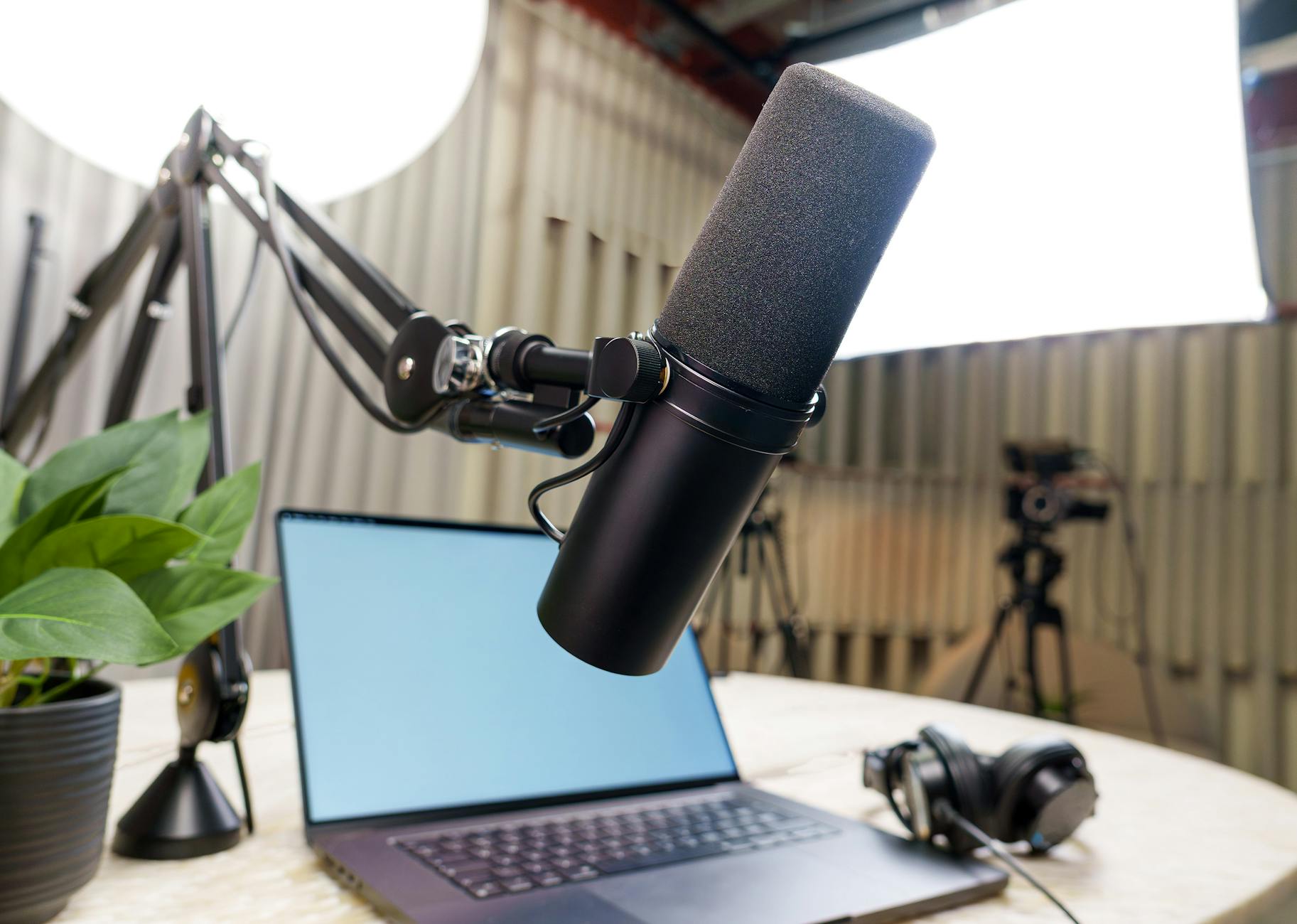
Profil użytkownika: lider technologii i architekt rozwiązań w roli prezentera
Specyfika pracy: ciągłe spotkania online i przełączanie kontekstów
Lider technologii i architekt rozwiązań rzadko siedzi spokojnie przy jednym biurku. Jeden dzień potrafi wyglądać tak: rano status z zespołem inżynierskim, przed południem warsztat dla klienta, po południu demo nowej architektury dla zarządu, wieczorem webinar branżowy. Do tego częste delegacje: hotel, biuro klienta, czasem współdzielony open space. W każdym z tych miejsc sprzęt musi po prostu zadziałać, bez półgodzinnego strojenia.
Ten typ pracy to ciągłe przełączanie się między poziomem technicznym (diagramy, logi, konsola) a biznesowym (slajdy, narracja, decyzje). Studio do webinarów musi to wytrzymać: raz prezentujesz z IDE, innym razem z białej tablicy lub z Miro. Setup nie może ograniczać ruchu i spontaniczności: wąski kadr, mikrofon zasłaniający twarz albo kabel na środku biurka szybko zaczną przeszkadzać.
Do tego dochodzi praca z ludźmi o różnym poziomie technicznym. Jedni wybaczą niedoskonały obraz, ale będą wymagać krystalicznie czystego głosu i braku zakłóceń. Inni będą bardziej wrażliwi na ogólny odbiór wizualny: chaos w tle, słabe światło czy „gamingowy” klimat potrafią odebrać powagę nawet najlepszej architekturze systemu.
Wymagania wizerunkowe: profesjonalnie, ale bez przesady
Lider technologii to ktoś, kto buduje zaufanie. Zaufanie, że rozumie złożone systemy, potrafi je wyjaśnić i dowieźć rozwiązanie. Obraz z kamery i dźwięk są częścią tego przekazu – podobnie jak ubranie na spotkaniu u klienta.
Wygląd setupu nie może być ani infantylny, ani przesadnie „streamerski”. Wielkie ramiona mikrofonowe, świecące klawiatury, kolorowe LED-y czy gigantyczne słuchawki gamingowe działają dobrze na Twitchu, ale gorzej na spotkaniu z CFO czy CIO. Odbiorca powinien mieć wrażenie: „to jest osoba, która ogarnia technologię i potrafi o niej jasno mówić”, a nie: „ktoś się bawi w studio nagrań”.
Mobilne studio do webinarów powinno być neutralnie profesjonalne: mały, estetyczny mikrofon, dyskretne słuchawki, czyste tło, równe oświetlenie. Takie podejście chroni przed „dysonansem wizerunkowym”, gdy tego samego dnia prowadzisz rozmowę z inżynierami o Kubernetesie i prezentację dla zarządu korporacji.
Ograniczenia: czas, hałas i zmienne środowisko
Największym wrogiem nie jest brak budżetu, tylko brak czasu i kontrola nad otoczeniem. Na konfiguracje po 30–40 minut po prostu nie ma miejsca w kalendarzu. Setup, który wymaga składania kilku statywów, podpinania pięciu kabli i resetowania sterowników audio, szybko wyląduje w szufladzie, nawet jeśli jest świetny technicznie.
Drugi problem to hałas: open space z głośną klimatyzacją, dziecko w mieszkaniu obok, odgłosy windy w hotelu, ruchliwa ulica za oknem. Pełna izolacja akustyczna nie wchodzi w grę. Potrzebne są rozwiązania, które redukują słyszalność zakłóceń na tyle, by odbiorca skupił się na treści, a nie na tle dźwiękowym.
Trzeci czynnik to mobilność. Całość musi się zmieścić do jednej torby lub plecaka razem z laptopem i zasilaczem. Odpadają ciężkie statywy, rozbudowane miksery czy trzy różne lampy. Lepsze są 2–3 dobrze dobrane elementy, które robią różnicę, niż rozbudowany zestaw, którego nie chcesz nosić.
Priorytety: co naprawdę jest kluczowe dla prezentera technologii
Dla lidera technologii i architekta rozwiązań liczy się przede wszystkim:
- Czytelny głos – bez szumu, bez przesterów, bez „puszki”. W razie konfliktu: lepszy dźwięk kosztem obrazu niż odwrotnie.
- Stabilny obraz – brak drgań, sensowny kadr, poprawna ostrość. Nie musi być kinowo, ma być równo i przewidywalnie.
- Prosta obsługa – minimalna liczba przełączników i driverów. Im mniej elementów do „zepsucia” przed wejściem na live, tym lepiej.
- Szybkie pakowanie – wszystko w dwóch–trzech etui, przewody oznaczone, zero zastanawiania się „gdzie jest ten mały adapter?”.
Każda decyzja sprzętowa powinna przejść filtr: czy to realnie poprawia dźwięk/obraz/komfort, czy tylko wygląda imponująco na biurku.
Jak zdefiniować cel i wymagania dla własnego studia
Trzy główne scenariusze użycia mobilnego studia
Najpierw warto jasno nazwać, do czego mobilne studio webinarowe będzie używane. Inne priorytety ma godzinny webinar sprzedażowy, inne hands-on lab z live codingiem.
1. Webinary sprzedażowo–konsultingowe
To prezentacje rozwiązań, propozycji architektury, roadmapy, rozmowy z biznesem. Kluczowe jest zaufanie i klarowność przekazu, mniej liczy się super-wysoka rozdzielczość ekranu. Tutaj szczególnie ważne są:
- spójny, spokojny kadr (bez rozpraszaczy w tle),
- wyraźny głos (często nagrywane i odtwarzane później),
- niezawodność – przerywający mikrofon psuje całe spotkanie.
2. Warsztaty techniczne z demo
Dużo przełączania między slajdami, IDE, terminalem, narzędziami chmurowymi. Uczestnicy często oglądają nagranie na drugim monitorze, więc szczegóły na ekranie są ważne. Tu kluczowe jest:
- czytelne udostępnianie ekranu,
- możliwość powiększania fragmentów kodu/diagramu,
- stabilny internet (zapas: tethering z telefonu) i brak „przycinania” dźwięku.
3. Nagrania asynchroniczne
Krótkie nagrania dla zespołu, filmiki „how-to” dla klienta, materiały szkoleniowe. Tu można poprawić drobne rzeczy w montażu, ale jednocześnie często nagrywa się je „z marszu” między spotkaniami. Ważne są:
- powtarzalne warunki (to samo miejsce, ten sam mikrofon),
- szybki workflow nagrywania (skrót klawiszowy, prosty soft),
- brak konieczności długiego strojenia za każdym razem.
Minimum akceptowalnej jakości kontra „miły luksus”
Zanim wpadniesz w spiralę zakupów, dobrze rozdzielić elementy na dwie kategorie:
- Must-have – bez tego odbiorca będzie realnie cierpiał.
- Nice-to-have – poprawia odbiór, ale brak nie zabija jakości.
Przykładowo:
- Must-have audio: mikrofon lepszy niż wbudowany w laptop + minimalna kontrola nad odległością od ust. Zestaw słuchawkowy z przyzwoitym mikrofonem często jest lepszym punktem startu niż najtańszy „studyjny” mikrofon na biurku.
- Nice-to-have audio: ramię mikrofonowe, interfejs XLR, zaawansowany processing dźwięku.
- Must-have obraz: stabilny kadr, kamera ustawiona na wysokości oczu, brak ostrego światła z tyłu.
- Nice-to-have obraz: zewnętrzna kamera 4K, bokeh tła, dodatkowe kolorowe światło kontrowe.
Większość efektu da się osiągnąć kilkoma prostymi elementami. Zamiast inwestować od razu w drogi mikrofon XLR i interfejs, lepiej na start kupić solidny mikrofon USB i prostą lampę pierścieniową lub panel LED. Różnica będzie natychmiastowa, a konfiguracja pozostanie łatwa.
Lista pytań kontrolnych przed zakupami
Dobrze skonstruowana checklista szybko obetnie zbędne zakupy. Przed kliknięciem „kup” odpowiedz sobie szczerze na kilka pytań:
- Jak często będę używać tego sprzętu w miesiącu?
- W ilu miejscach będę z niego korzystać (tylko dom, dom + biuro, dom + biuro + podróże)?
- Czy musi działać bez instalowania dodatkowych sterowników na laptopie służbowym?
- Czy jestem gotów nosić dodatkowy kilogram sprzętu w plecaku?
- Czy to urządzenie wymaga własnego zasilacza lub dużego zasilania z USB?
- Czy w razie awarii będę miał prosty „plan B” (np. mikrofon w słuchawkach)?
- Czy ten gadżet realnie poprawi pierwsze wrażenie u klienta, czy głównie mnie cieszy?
Jeśli sprzęt przegrywa w kilku pytaniach, lepiej poszukać alternatywy lub odłożyć zakup.
Mapowanie priorytetów: kolejność budowy studia
Mobilne studio do webinarów dla lidera technologii warto budować etapami, zamiast kupować wszystko na raz. Rozsądna kolejność wygląda tak:
- Audio – solidny mikrofon (USB lub zestaw słuchawkowy), podstawowe wyciszenie otoczenia.
- Kadr i tło – ustawienie kamery, porządek w tle, ewentualnie neutralny parawan lub roleta.
- Światło – mała, mobilna lampa LED lub sensowne wykorzystanie światła dziennego + lampki biurkowej.
- Wygoda obsługi – statyw na laptopa, uchwyt na telefon/kamerę, przedłużacze USB, przedłużacz zasilania.
- Elementy „wow” – drugie światło, wirtualne tło z green screenem, zaawansowane kamery.
Taki plan pozwala po każdym etapie przerwać zakupy i przez kilka tygodni po prostu korzystać z setupu. Po tym czasie łatwo zobaczyć, czy kolejny wydatek faktycznie rozwiązuje realny problem, czy tylko „ładnie wygląda w poradniku na YouTube”.
Wybór miejsca: jak znaleźć możliwie cichy „punkt bazowy”
Dom i biuro: jak szukać naturalnie cichszych miejsc
Nawet w głośnym mieszkaniu lub biurze znajdzie się miejsce, które jest relatywnie ciche. Celem nie jest cisza absolutna, tylko takie otoczenie, w którym mikrofon nie zbiera wszystkiego wokół ciebie.
Przy wyborze miejsca zwróć uwagę na:
- Odległość od ulicy – im dalej od okien wychodzących na ruchliwą ulicę, tym lepiej. Pokój od podwórka jest zwykle cichszy.
- Rodzaj ścian – ściany z betonu lub cegły lepiej tłumią dźwięk niż cienkie ścianki karton-gips lub szklane przegrody.
- Stałe źródła szumu – lodówka, klimatyzacja, drukarka, wentylator. Jeśli nie da się ich wyłączyć, warto przynajmniej nie siedzieć tuż obok.
- Sąsiedzi – jeśli wiesz, że za jedną ścianą jest pokój dziecka lub kuchnia sąsiada, lepiej wybrać inną ścianę jako tło.
W biurze często najlepsze miejsce to mała salko-konferencyjna używana „od święta” albo cichy narożnik open space lekko odseparowany od głównego ciągu komunikacyjnego. W domu – pokój, który wieczorami jest najrzadziej używany przez domowników, nawet jeśli normalnie nie tam masz biurko.
Prosty test hałasu bez specjalistycznego sprzętu
Zamiast zgadywać, warto wykonać krótki test. Wystarczy smartfon i 10–15 minut.
- Zainstaluj aplikację typu miernik dźwięku (dB). Nie musi być superdokładna – chodzi o porównanie miejsc, nie pomiar absolutny.
- Sprawdź kilka lokalizacji: przy głównym biurku, w innym pokoju, bliżej środka mieszkania, przy drzwiach.
- Dla każdej lokalizacji zrób:
- pomiar „na sucho” (nic nie mówisz, mierzysz poziom tła przez 30–60 sekund),
- krótkie nagranie audio na dyktafonie telefonu – potem odsłuchaj na słuchawkach.
- Powtórz test o różnych porach dnia: rano, w południe, wieczorem.
Po takich próbach przestajesz zgadywać, które miejsce „wydaje się” ciche, tylko słyszysz, gdzie lodówka buczy jak samolot, a gdzie echo odbija głos od gołej ściany. To kosztuje kilkanaście minut i często prowadzi do prostych zmian: lekkie przesunięcie biurka, obrócenie się o 90 stopni, wybór innego pokoju na ważniejsze webinary.
Szybkie poprawki ustawienia biurka bez remontu
W wielu przypadkach nie trzeba zmieniać mieszkania ani robić remontu, żeby poprawić warunki nagrywania. Kilka typowych ruchów:
- Obrót względem okna – lepiej, gdy okno jest przed tobą (światło z przodu), a nie za plecami (silne kontrasty, ciemna twarz). Jeśli to niemożliwe, przynajmniej unikaj ustawienia, w którym kamera widzi bezpośrednio okno za tobą.
Ustawienie względem ścian i korytarzy
Oprócz okna liczy się też, przy której ścianie siedzisz i co masz za plecami. Zmiana perspektywy o kilkadziesiąt centymetrów potrafi wyciąć pół hałasu z korytarza albo ograniczyć echo.
- Nie siedzisz „na trasie” – unikaj ustawiania biurka tyłem bezpośrednio do drzwi wejściowych lub korytarza. Dźwięk rozmów z korytarza wpada wtedy wprost do mikrofonu.
- Ściana za plecami zamiast za monitorem – często lepiej, żeby za tobą była ściana lub biblioteczka, a nie pusta przestrzeń. Mikrofon „lubi”, gdy za twoimi plecami jest coś, co rozbije odbicia i trochę wytłumi dźwięk.
- Szafa zamiast gołej ściany – jeśli możesz przestawić biurko tak, by za tobą stała szafa, regał z książkami czy komoda, szum z mieszkania/biura będzie mniej słyszalny.
- Ustawienie „w rogu” z głową na środku – siedzenie w samym rogu pomieszczenia wzmacnia dudnienie niskich częstotliwości. Lepiej, gdy siedzisz trochę odsunięty od rogu, nawet jeśli monitor lekko wystaje na środek pokoju.
Tryb „mobilny”: jak wybrać miejsce w przestrzeni coworkingowej lub hotelu
Gdy pracujesz zdalnie z coworku, klienta czy hotelu, komfort wyboru spada, ale wciąż można paroma trikami zminimalizować hałas.
- Najpierw akustyka, potem widok – piękna panorama za oknem kusi, ale zwykle oznacza ruchliwą ulicę i klimatyzację. Lepiej wybrać „nudny” stół w głębi sali, za filarem lub półścianką.
- Oddalenie od ekspresu do kawy – w coworkach newralgiczne punkty to kuchnia, drukarka i recepcja. Stół trzy metry dalej zmienia bardzo dużo.
- Hotel: pokój zamiast lobby – jeśli musisz prowadzić webinar z hotelu, nawet średni pokój hotelowy będzie lepszy niż „business corner” przy windzie.
- Krótkie nagranie próbne – zanim zaczniesz webinar, nagraj 20–30 sekund wideo na laptopie lub telefonie i odsłuchaj na słuchawkach. Lepiej zmienić stolik teraz, niż po pierwszym komentarzu o „szumie w tle”.
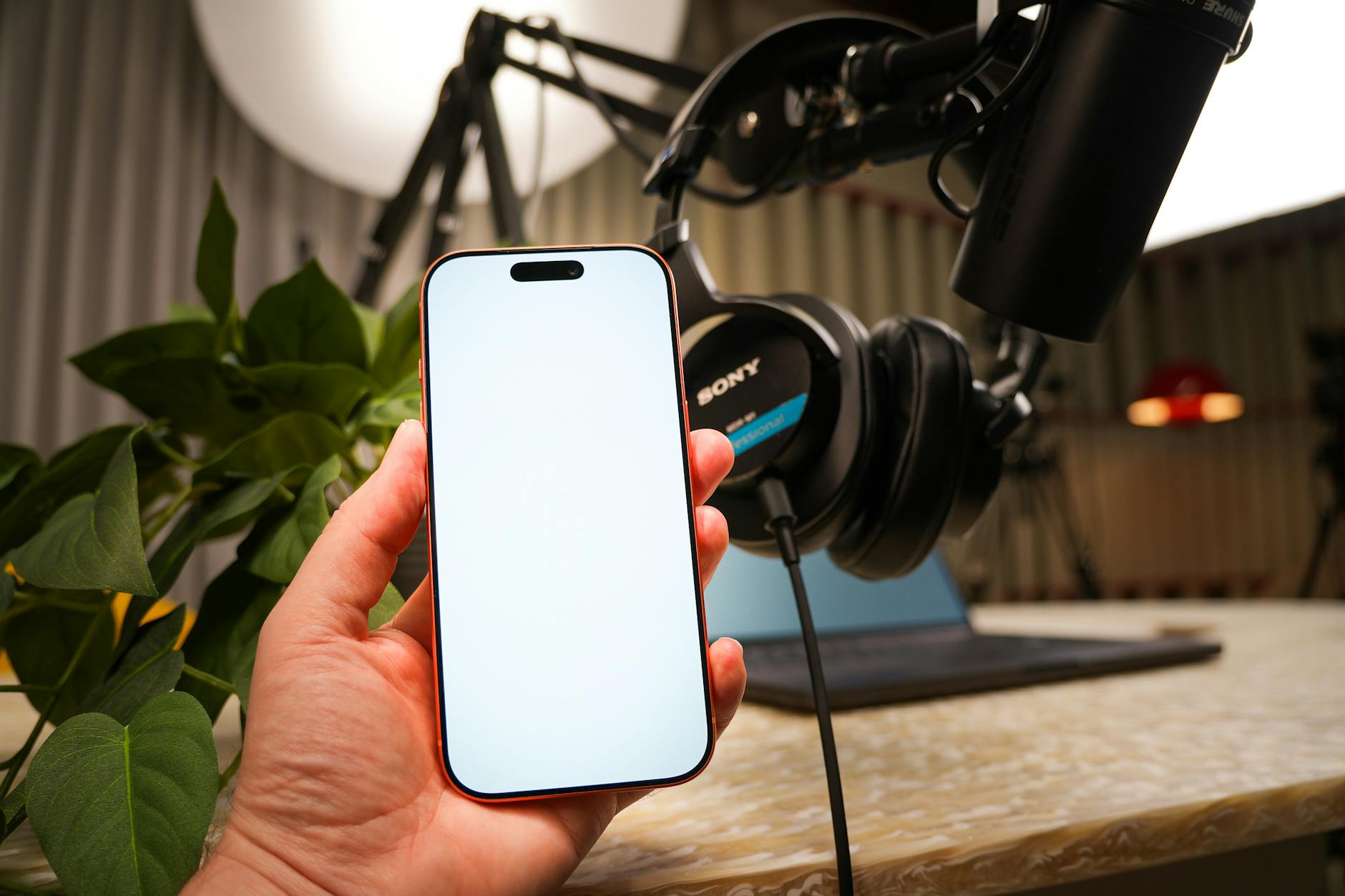
Akustyka po ludzku: jak wyciszyć przestrzeń bez budowy studia
Co tak naprawdę przeszkadza słuchaczowi
W akustyce domowo–biurowej nie chodzi o studyjne parametry, tylko o trzy główne problemy:
- Stały szum tła – klimatyzacja, ulica, komputery, wentylatory.
- Odbicia i echo – „łazienkowe” brzmienie, gdy głos wraca od gołych ścian i szyb.
- Nagłe hałasy – drzwi, szczekający pies, przejeżdżający motocykl.
Profesjonalne studia walczą z każdym z nich oddzielnie. W mobilnym setupie celem jest ograniczenie najbardziej dokuczliwych elementów przy minimalnym wysiłku i kosztach.
Domowe „pochłaniacze” dźwięku, które już masz
Zanim pojawi się pokusa kupowania paneli akustycznych, często wystarczy inaczej wykorzystać to, co stoi w mieszkaniu lub biurze.
- Zasłony i firanki – grube zasłony na oknie robią dużą różnicę, zwłaszcza przy ruchliwej ulicy. Cienka firanka to głównie estetyka, cięższa tkanina już realnie tłumi dźwięk.
- Dywan – w pokoju z panelami lub płytkami dywan (nawet prosty, z IKEI) ogranicza pogłos. Jeśli masz dwa mniejsze dywaniki, ułóż je tak, by zakrywały obszar między tobą a ekranem.
- Regał z książkami – nieregularna powierzchnia książek dobrze rozprasza dźwięk. Ustawienie się twarzą do takiego regału może poprawić brzmienie lepiej niż cienki panel akustyczny z marketu.
- Kanapa lub fotel – miękkie meble pochłaniają część fal dźwiękowych. Jeśli da się przesunąć kanapę bliżej „śladu” między tobą a przeciwną ścianą, echo spadnie.
Prosta „ściana akustyczna” z tanich elementów
Jeśli za plecami masz gołą ścianę lub drzwi do głośniejszego pomieszczenia, przydaje się szybka, rozkładana bariera. Nie musi wyglądać jak studio telewizyjne.
- Składany parawan – tani parawan tekstylny postawiony za plecami redukuje część odbić i jednocześnie porządkuje tło. W razie potrzeby składa się w minutę.
- Stojak na ubrania z kocem – budżetowa wersja: stojak na ciuchy + gruby koc lub dwa ręczniki. Do webinarów audio i małego obrazka w rogu to w pełni wystarcza.
- Drzwi „dociążone” tkaniną – jeśli za drzwiami jest korytarz czy salon, powieszenie na nich cięższego koca lub narzuty ogranicza przedostawanie się hałasu.
Dla wielu prowadzących to i tak jest krok dalej niż standard „goła ściana i drzwi na oścież”. Różnicę słychać od razu, nawet przy mikrofonie USB za kilkaset złotych.
Małe korekty, które pomagają mikrofonowi
Nie każdy dźwięk musisz wyciąć mechanicznie. Część problemów da się złagodzić po stronie zachowania i ustawień sprzętu.
- Stała odległość od mikrofonu – im mniej się odsuwasz i przybliżasz, tym łatwiej ustawić niski poziom czułości, a to z kolei redukuje szum tła.
- Wyłączanie „buczących” urządzeń – na czas ważnego webinaru warto wyłączyć klimatyzację, dodatkowe monitory czy głośny serwer NAS. 30–60 minut przerwy im nie zaszkodzi.
- Software’owe tłumienie hałasu – wbudowane funkcje typu „noise suppression” w Zoomie, Teams czy Krisp potrafią sporo wyciąć, ale mają granice. Dobry nawyk to używać ich jako wsparcia, a nie głównej tarczy.
Tryb „nagła sytuacja” – improwizowane mini-studio
Czasem trzeba nagrać ważną wiadomość w warunkach dalekich od ideału: wynajęte mieszkanie, hałaśliwy dom rodzinny w święta, open space. Da się wtedy zbudować minimalne „studio” z tego, co jest pod ręką.
- Samochód jako kabina lektorska – zamknięte auto na parkingu to całkiem dobre miejsce do nagrania audio, jeśli warunki pogodowe pozwalają. Dużo tapicerki, mały pogłos, przewidywalny hałas.
- Koc na głowę i laptop – wygląda komicznie, ale do 60–90 sekund nagrania audio potrafi uratować sytuację w głośnym mieszkaniu. Przy wideo gorzej, ale do samego dźwięku – działa.
- Najbardziej „miękki” pokój – jeśli w mieszkaniu jest jeden pokój z łóżkiem, zasłonami i dywanem, a reszta to echo, wybór jest prosty, nawet jeśli ergonomia gorsza.
Audio ponad wszystko: wybór mikrofonu i akcesoriów
Dlaczego to mikrofon robi największą różnicę
Nawet średni obraz da się „wybaczyć”, ale zniekształcony, zaszumiony głos błyskawicznie męczy. Lider technologii i architekt rozwiązań sprzedaje głównie myśl i spokój – obie rzeczy padają, gdy dźwięk skacze i trzeszczy.
Modernizacja z wbudowanego mikrofonu w laptopie na przyzwoity mikrofon USB lub headset to najtańsza i najszybsza aktualizacja całego „studia”. W wielu przypadkach jest ważniejsza niż zakup kamery 4K.
Headset czy mikrofon „na ramieniu” – co lepsze na start
Decyzja zwykle sprowadza się do dwóch opcji, każda ma inne plusy.
- Zestaw słuchawkowy (headset) z mikrofonem
Daje przewidywalny, równy dźwięk, bo odległość od ust jest stała. Świetny w głośniejszym otoczeniu.- minusem jest „callcenter look” – nie każdemu odpowiada w rozmowach z klientami,
- zaletą – prostota: mniej ustawień, mniej szans na błędy, łatwy transport.
- Mikrofon biurkowy / na ramieniu (USB)
Wygląda bardziej „studyjnie”, daje potencjalnie lepsze brzmienie, ale wymaga trochę dyscypliny.- musisz pilnować odległości i kierunku mówienia,
- łatwiej zbiera odgłosy z klawiatury i biurka, jeśli źle ustawiony.
Jeśli dużo podróżujesz i często nagrywasz z niestabilnych akustycznie miejsc, headset będzie bezpieczniejszy. Jeśli najczęściej pracujesz z jednego „punktu bazowego” i możesz trochę zadbać o otoczenie – dobry mikrofon USB na ramieniu jest świetnym krokiem naprzód.
Mikrofon USB vs XLR: kiedy opłaca się „cięższa artyleria”
Z perspektywy budżetu i prostoty setupu mikrofon USB wygrywa w 90% scenariuszy lidera technologii.
- Mikrofon USB:
- jedno kabel USB do laptopa, brak dodatkowego zasilania, brak interfejsu,
- sterowniki często wbudowane – podłączasz i działa, także na sprzęcie służbowym,
- łatwiej spakować do plecaka razem z ramieniem lub małym statywem.
- System XLR + interfejs audio:
- lepsza skalowalność (kilka mikrofonów, różne źródła dźwięku),
- większa kontrola nad parametrami nagrania,
- ale też więcej kabli, więcej punktów awarii i z reguły większy ciężar.
Jeśli prowadzisz głównie jednoosobowe webinary i warsztaty online, a nie nagrywasz regularnie profesjonalnych podcastów z gośćmi w jednym pomieszczeniu, inwestycja w XLR rzadko się zwraca w stosunku do dodatkowej komplikacji.
Jak dobrać charakterystykę kierunkową mikrofonu
Większość mikrofonów do zastosowań „studyjnych” ma charakterystykę kardioidalną lub wielotrybową. Przy pracy w domu i biurze trzeba patrzeć głównie na to, jak mikrofon „patrzy na świat”.
- Kardioida (cardioid) – najbardziej praktyczna. Zbiera dźwięk z przodu, tłumi tył. Ustawiasz ją frontem do siebie, a tyłem w stronę hałasu (ulica, kuchnia).
- Superkardioida / shotgun – bardzo kierunkowa, dobra, gdy siedzisz kilka kroków od mikrofonu i chcesz „wyciąć” większość bocznych hałasów. Częściej spotykana w zestawach kamerowych niż w biurkowych.
- Tryby wielokierunkowe (np. „omni”, „bidirectional”) – przydają się przy nagraniach rozmów kilku osób na żywo. Do solowego webinaru zwykle niepotrzebne, a nawet szkodzą, bo zbierają za dużo otoczenia.
W praktyce najprościej szukać mikrofonu USB z jedną, solidnie zrobioną kardioidą, zamiast przepłacać za model z kilkoma trybami, których nigdy nie użyjesz.
Akcesoria audio, które naprawdę pomagają
Na rynku akcesoriów łatwo przesadzić. Kilka dodatków jednak daje wyraźny efekt przy rozsądnym koszcie.
- Ramię mikrofonowe – pozwala ustawić mikrofon bliżej ust, a jednocześnie zabrać go znad klawiatury. Redukuje stuki z biurka i pozwala zachować ergonomię pracy.
- Pop filtr lub gąbka – prosty filtr przed mikrofonem ogranicza „wybuchowe” głoski (p, b, t). Tani, lekki, a poprawia komfort słuchacza.
- Prosty mikser software’owy – program w rodzaju VoiceMeeter (Windows) czy narzędzi wbudowanych w macOS pozwala wyrównać poziom głośności i podbić trochę środek pasma, gdzie siedzi zrozumiałość mowy.
- Przedłużacz USB i klipsy do kabli – dłuższy kabel pozwala ustawić mikrofon tam, gdzie brzmi najlepiej, a nie tylko tam, gdzie sięga oryginalny przewód.
Scenariusze audio pod konkretne zadania
Inne priorytety ma webinar dla zarządu, inne nagranie instruktażu dla zespołu. Warto mieć przygotowane dwa–trzy „profile” zachowania.
- Tryb „klient / zarząd”:
- mikrofon ustawiony bliżej ust, czułość niższa – kosztem trochę cieplejszego brzmienia zyskujesz lepszą separację od tła,
- opcjonalnie lekkie software’owe tłumienie hałasu, ale bez agresywnego „wycinania”, które może spłaszczać głos.
- Tryb „klient / zarząd”:
- mikrofon ustawiony bliżej ust, czułość niższa – kosztem trochę cieplejszego brzmienia zyskujesz lepszą separację od tła,
- opcjonalnie lekkie software’owe tłumienie hałasu, ale bez agresywnego „wycinania”, które może spłaszczać głos.
- Tryb „warsztat z zespołem”:
- odrobinę wyższa czułość, żeby nie „gubić” się przy energicznej gestykulacji i odchyleniu od mikrofonu,
- większy nacisk na stabilne słuchawki – echo z głośników bywa wtedy bardziej uciążliwe niż szum tła.
- Tryb „nagranie materiału asynchronicznego”:
- możesz pozwolić sobie na 2–3 podejścia do trudniejszych fragmentów, więc ustaw mikrofon bardziej „audiofilsko” (trochę dalej, pełniej brzmiący głos),
- priorytetem jest spójność: zawsze ten sam dystans, ta sama głośność i podobne tło dźwiękowe.
Kamera i kadr: jak wyglądać profesjonalnie bez filmowego budżetu
Czy potrzebujesz kamery 4K do webinarów technicznych
Dla większości liderów technologii główne „działo” to wciąż ekran z kodem, architekturą i slajdami. Twarz prezentera zajmuje mały róg ekranu lub pojawia się tylko przy wprowadzeniu i podsumowaniu.
To oznacza, że przeskok z przeciętnej kamerki 720p w laptopie na sensowną kamerkę 1080p robi już zauważalną różnicę. 4K ma sens głównie wtedy, gdy:
- nagrywasz materiały, które będą cropowane (np. wycinasz fragment twarzy do krótkich klipów),
- planujesz bardziej zaawansowany montaż i chcesz mieć większą swobodę kadrowania,
- masz naprawdę dobre światło, bo wiele tańszych kamerek 4K w słabym oświetleniu wypada gorzej niż solidne 1080p.
W innym przypadku lepiej dołożyć budżet do mikrofonu i oświetlenia niż gonić za cyfrą w nazwie kamery.
Zewnętrzna kamerka vs kamera w laptopie
Wbudowane kamerki w biznesowych laptopach są „używalne”, ale mają kilka typowych problemów: słabą pracę w gorszym świetle, przeciętną jakość kolorów i kiepski kąt (zbyt niski, pokazujący brodę i sufit).
Niedroga kamerka USB z autofocusem i możliwością regulacji kąta daje kilka konkretnych korzyści:
- możesz ją umieścić na statywie na wysokości oczu, zamiast patrzeć w dół,
- łatwiej kontrolujesz tło – delikatne przesunięcie o 20–30 cm potrafi „wyciąć” bałagan z kadru,
- często dostajesz prosty software do balansu bieli i ekspozycji, co pomaga przy mieszanym świetle.
Jeśli nagrywasz głównie z jednego miejsca, mała kamerka USB na statywie biurkowym jest złotym środkiem między jakością a mobilnością.
Ustawienie kamery: wysokość, odległość, kąty
Nawet przeciętna kamera wygląda dobrze, jeśli jest mądrze ustawiona. Kilka zasad porządkuje temat.
- Wysokość na poziomie oczu – kamera powinna być mniej więcej na wysokości środka czoła lub lekko powyżej. Unikasz ujęcia „od dołu”, które nikomu nie dodaje autorytetu.
- Odległość „klatka piersiowa + trochę miejsca nad głową” – widoczna górna część tułowia i dłonie przy okazjonalnych gestach budują wrażenie naturalnej rozmowy, a nie „gadającej głowy z kosmosu”.
- Minimalne przechylenie – kamera powinna być prosto. Delikatny, 5–10-stopniowy kąt z góry jest ok, ale omijaj eksperymenty typu „pod skosem” rodem z teledysku.
Praktyczny trik: ustaw podgląd własnego obrazu w aplikacji obok kamery i patrz w miejsce tuż pod obiektywem. Kontakt wzrokowy będzie wystarczająco przekonujący, a jednocześnie nie zgubisz slajdów.
Światło ważniejsze niż matryca
Najtańsza „upgrade’owa” ścieżka wideo to poprawa oświetlenia. Nawet kamera średniej klasy w dobrym świetle wygląda lepiej niż droga kamera w półmroku.
Porządne światło do webinarów nie musi oznaczać profesjonalnych paneli za kilkaset euro. Można to podejść etapami:
- Etap 1: okno jako softbox – ustaw biurko tak, żeby patrzeć w stronę okna, a nie mieć je za plecami. Rozproszone światło (zasłona, roleta) jest lepsze niż ostre słońce prosto w twarz.
- Etap 2: jedna lampa LED – mały panel LED na statywie lub ramieniu monitora, ustawiony lekko z boku (ok. 30–45 stopni), rozjaśnia twarz i zmniejsza cienie pod oczami.
- Etap 3: dopełnienie tła – drobny akcent w tle (lampka stojąca, ciepłe światło na ścianę) tworzy poczucie głębi. Nie musi to być nic „instagramowego” – ważne, żeby tło nie było zupełnie czarne lub prześwietlone.
Jeśli masz tylko jedną lampę, postaw na dobre oświetlenie twarzy. Tło wybaczy więcej niż widz patrzący w ciemny, szumiący obraz prezentera.
Tło: poziom „ogarnięte biuro”, nie „studyjna scenografia”
Lider technologii nie musi mieć za plecami ściany neonów i półki z nagrodami. W praktyce liczy się porządek wizualny i brak bodźców rozpraszających uczestników.
Dobry, szybki standard to:
- Neutralna ściana lub regał – białe lub jasnoszare tło jest w porządku. Prosty regał z kilkoma książkami technicznymi, rośliną, może jednym elementem osobistym (model rakiety, figurka) wystarczy.
- Zero „śmietnika w kadrze” – suszarka z praniem, otwarte pudła, przepełniony kosz – wszystko, co momentalnie wrzuca odbiorcę w „domowy chaos”, wyłącz z pola widzenia, choćby przesuwając kamerę o 20 cm.
- Kontrola prywatności – jeśli pracujesz z domu, unikaj kadru z drzwiami do sypialni, zdjęciami dzieci w wysokiej rozdzielczości czy widokiem na ulicę z rozpoznawalnymi elementami.
Jeśli nie da się sensownie ogarnąć tła, lepszym rozwiązaniem od wirtualnego green screena jest subtelne rozmycie tła (funkcja w Teams/Zoom). Nie wymaga idealnego oświetlenia i nie wycina agresywnie krawędzi jak sztuczny green screen przy słabszym komputerze.
Ubiór i kolory a praca kamery
Strój w webinarze technicznym to nie pokaz mody, ale kamera jest wyczulona na kilka rzeczy, które w realu umykają.
- Kontrast z tłem – jeśli masz jasną ścianę za sobą, ciemniejsza koszula lub bluza pomaga kamerze złapać ekspozycję. Przy ciemnym tle odwróć zasadę.
- Unikaj drobnych wzorów – kratka, cienkie paski i mikro-wzorki potrafią „mory’ować” w kamerze, szczególnie przy kompresji streamu.
- Bez ostrych neonów – jaskrawe kolory (bardzo intensywny pomarańcz, zielony) potrafią zdominować kadr i mylą automatyczną korekcję barw.
Bezpieczny wybór to proste, gładkie kolory i coś, w czym czujesz się swobodnie. Napięcie w ciele (np. zbyt ciasny kołnierzyk) bywa bardziej widoczne niż się wydaje.
Kompozycja kadru: gdzie umieścić siebie i slajdy
Architekt rozwiązań często operuje skomplikowanymi diagramami, na których sam potrafi zasłonić kluczowy fragment. Prosty układ kadrów oszczędza nerwów w trakcie prezentacji.
- Małe okienko z twarzą w rogu – dobre przy mocno technicznych slajdach. Pilnuj tylko, by nie zasłaniać numerów linii kodu, legendy diagramu i osi wykresów.
- Widok „obok slajdu” – w narzędziach typu OBS czy zaawansowane układy w Teams/Zoom możesz ustawić się z boku slajdu. To sprawdza się przy prezentacjach dla zarządu, gdy komunikacja niewerbalna jest ważniejsza.
- Tryb pełnej kamery na wejście i wyjście – na pierwsze 30–60 sekund i końcówkę spotkania przełącz się na większy kadr z twarzą. Łatwiej złapać relację, zanim przejdziesz w tryb „tablica + kod”.
Oprogramowanie do wideo: prosty „reżyser” na twoim laptopie
Nie trzeba od razu stawiać pełnego OBS-a z dziesięcioma scenami. Kilka lekkich narzędzi potrafi znacznie poprawić wrażenie bez pochłaniania godzin na konfigurację.
- Wbudowane aplikacje kamerki – większość markowych kamerek ma swoje małe utility. Pozwalają ustawić stały kadr, jasność, kontrast i wyłączyć zbyt agresywny autofocus.
- Prosty wirtualny „mikser wideo” – programy typu OBS, Ecamm czy StreamYard w wersji desktopowej pozwalają przygotować 2–3 sceny (tylko kamera, kamera + slajdy, tylko slajdy) i przełączać się między nimi skrótami klawiszowymi.
- Narzędzia konferencyjne – nowsze wersje Zoom, Teams czy Meet oferują już bardziej zaawansowane layouty wbudowane. Zazwyczaj wystarczy je raz „przeklikać” i zapisać jako domyślne.
Dobrym kompromisem jest jeden prosty profil wideo – bez filtrów upiększających, bez animowanych tła – który uruchamiasz zawsze przed ważnym webinarem. Mniej opcji, mniej niespodzianek.
Testowanie setupu wideo: krótka checklista przed wejściem na antenę
Tak jak przy dźwięku, 2–3 minuty na test obrazu przed startem webinarium zwracają się wielokrotnie. Najwygodniej zrobić z tego nawyk.
- Otwórz aplikację z podglądem własnej kamery i sprawdź:
- czy nie siedzisz za blisko (twarz przyklejona do kamerki) lub za daleko (głowa jak znaczek w rogu),
- czy tło nie dominuje (jaskrawe okno, lampa waliąca prosto w obiektyw),
- czy twarz jest równomiernie oświetlona i w miarę naturalnie odwzorowana kolorystycznie.
- Włącz docelową aplikację do webinaru i sprawdź, jak wygląda obraz po kompresji. To, co widzisz w utility kamerki, może być lepsze niż feed w Teams/Zoom.
- Zrób 10–15 sekund próbnego nagrania z kamerą i mikrofonem naraz. Zobaczysz, czy ruch ust jest zsynchronizowany z dźwiękiem i czy nie ma przycinek obrazu.
Przy regularnych spotkaniach z tym samym zespołem możesz raz na jakiś czas poprosić o szczerą informację zwrotną: „czy coś w moim obrazie/dźwięku was męczy?”. To szybsza ścieżka do sensownych poprawek niż zgadywanie po swojej stronie.
Najczęściej zadawane pytania (FAQ)
Jaki jest absolutny „must-have” sprzęt do mobilnego studia webinarowego dla lidera technologii?
Na start wystarczą trzy rzeczy: przyzwoity mikrofon (USB lub sensowny zestaw słuchawkowy), stabilne ustawienie kamery na wysokości oczu oraz podstawowe źródło światła z przodu. To już robi ogromną różnicę względem gołego laptopa.
Jeśli budżet jest ograniczony, pierwszy krok to: zestaw słuchawkowy z dobrym mikrofonem + ustawienie laptopa wyżej (np. na książkach) + zwykła lampka biurkowa skierowana w ścianę przed Tobą. Mikrofon „studyjny” i dodatkowe lampy można dołożyć później, kiedy zobaczysz, że faktycznie często prowadzisz webinary.
Czy lepiej zainwestować w lepszy mikrofon czy w lepszą kamerę?
Dla prezentera technologii priorytetem jest dźwięk. Jeśli masz wybierać, najpierw kup mikrofon lepszy niż wbudowany w laptop. Uczestnicy wybaczą przeciętny obraz, ale nie będą się męczyć z szumiącym, przesterowanym głosem.
Rozsądna kolejność wydatków wygląda tak: najpierw audio (mikrofon USB lub zestaw słuchawkowy), potem proste światło, a dopiero na końcu zewnętrzna kamera. Wiele nowszych laptopów ma już wystarczające kamery do biznesowych spotkań, jeśli tylko poprawisz oświetlenie i kadr.
Jak zbudować mobilne studio, które zmieści się do plecaka?
Klucz to ograniczenie liczby elementów. Realistyczny, mobilny zestaw to: mały mikrofon USB lub kompaktowy zestaw słuchawkowy, cienki statyw/uchwyt na telefon lub laptop, płaska lampka LED na USB i kilka krótkich, oznaczonych kabli. Całość spokojnie wejdzie do jednej komory plecaka obok laptopa.
Przed zakupem przejdź przez prostą checklistę: czy to urządzenie wymaga własnego zasilacza, czy będziesz go używać w kilku miejscach w tygodniu, i czy jesteś gotów nosić dodatkowy kilogram w plecaku. Jeśli na któreś pytanie odpowiedź brzmi „nie”, szukaj mniejszej lub prostszej alternatywy.
Jak poradzić sobie z hałasem w open space lub hotelu bez drogich wygłuszeń?
Zamiast walczyć ze ścianami, skup się na mikrofonie i jego ustawieniu. Najprostsze rozwiązanie to zestaw słuchawkowy z mikrofonem blisko ust albo mały mikrofon kierunkowy podniesiony możliwie blisko twarzy. Sama odległość od ust często robi większą różnicę niż „magiczny” algorytm redukcji szumów.
Do tego dołóż kilka prostych trików: zamknij okno w czasie webinaru, przestaw się jak najdalej od źródła hałasu (drukarka, klimatyzacja, windy), a jeśli to możliwe – rezerwuj ten sam, spokojniejszy pokój w biurze. Oprogramowanie z tłumieniem tła (np. wbudowane w Teams/Zoom) traktuj jako wsparcie, nie jako jedyne rozwiązanie problemu.
Jak uniknąć „gamingowego” wyglądu, ale nadal mieć dobry komfort pracy?
Stawiaj na neutralny, „biurowy” wygląd sprzętu: mały czarny lub ciemnoszary mikrofon, dyskretne słuchawki (najlepiej douszne lub małe nauszne), jednolite tło bez neonu i kolorowych LED-ów. Taki setup dobrze wygląda zarówno na warsztacie z inżynierami, jak i na spotkaniu z zarządem.
Jeśli masz już sprzęt „streamerski”, ogranicz jego widoczność: wyłącz kolorowe podświetlenia, przesuń ramię mikrofonu poza kadr, ustaw kamerę szerzej, żeby nie eksponowała klawiatury RGB. Cel jest prosty: odbiorca ma skupić się na treści i Twojej osobie, a nie na gadżetach.
Jakie minimum oświetlenia jest potrzebne do profesjonalnie wyglądającego webinaru?
Nie trzeba od razu kupować trzech profesjonalnych paneli LED. Wystarczy jedno równomierne źródło światła z przodu – może to być mała lampka LED za monitorem, prosta lampa pierścieniowa lub nawet zwykła lampka biurkowa świecąca w jasną ścianę przed Tobą. Chodzi o to, żeby twarz nie była w cieniu, a tło nie było jaśniejsze niż Ty.
Jeśli często pracujesz w różnych miejscach (hotel, biuro klienta), celuj w płaski panel LED zasilany z USB. Jest lekki, mieści się do etui z kablami i nie wymaga osobnego zasilacza. To kompromis koszt–efekt, który robi większą różnicę niż przesiadka z kamery Full HD na 4K.
Jak szybko przełączać się między różnymi typami spotkań bez ciągłej rekonfiguracji sprzętu?
Najprościej jest zdefiniować jeden, uniwersalny setup „domyślny” i trzymać się go w 90% przypadków. Ten sam mikrofon, ta sama kamera, stałe ustawienie lampy. Zmienia się tylko software: czasem prezentujesz slajdy, czasem IDE, czasem tablicę Miro.
Dobrze działa też drobna automatyzacja: skrót klawiszowy do nagrywania asynchronicznego, zapisane profile w aplikacji do spotkań (od razu wybrany mikrofon i kamera), kolorowe opaski na kablach, żeby szybciej się podpinać po przyjeździe do hotelu. Mniej przełączników sprzętowych to mniej rzeczy, które mogą się zepsuć tuż przed wejściem na live.
Kluczowe Wnioski
- Studio dla lidera technologii musi być mobilne i szybkie w obsłudze – zero 30‑minutowych konfiguracji, całość ma się zmieścić do jednej torby i dać się złożyć/rozłożyć w kilka minut.
- Dźwięk jest ważniejszy niż obraz: czysty, stabilny głos bez szumów i „puszki” jest kluczowy w sprzedażowych webinarach, warsztatach i nagraniach asynchronicznych, nawet kosztem mniej „filmowego” wideo.
- Wizerunek powinien być neutralnie profesjonalny – mały mikrofon, dyskretne słuchawki, spokojne tło i równe światło; bez gamingowych LED‑ów i wielkich ramion mikrofonowych, które obniżają wiarygodność przy rozmowie z zarządem.
- Setup musi wspierać częste przełączanie kontekstów (slajdy, IDE, terminal, Miro, tablica), nie krępując ruchów – brak kabli na środku biurka, brak mikrofonu zasłaniającego twarz, stabilny kadr zamiast „artystycznych” ujęć.
- Największe realne problemy to hałas i zmienne środowisko (hotel, open space, mieszkanie), więc lepsze są proste rozwiązania redukujące zakłócenia niż rozbudowane, stacjonarne konstrukcje, których nie da się wozić.
- Priorytety sprzętowe to: czytelny głos, stabilny obraz, prosta obsługa i szybkie pakowanie; każda nowa rzecz w torbie musi przejść filtr „czy realnie poprawia dźwięk/obraz/komfort, czy tylko dobrze wygląda na biurku”.




Bardzo przydatny artykuł dla osób prowadzących webinaria w branży technologicznej i architektonicznej. Znalezienie właściwego miejsca do nagrywania może być prawdziwym wyzwaniem, dlatego cieszę się, że autorzy podzielili się swoimi poradami dotyczącymi budowy mobilnego studia. Osobiście zawsze miałam problem z tłem i oświetleniem podczas nagrywania, więc te wskazówki na pewno mi pomogą. Dziękuję za praktyczne informacje!
Komentowanie jest dostępne dla użytkowników po logowaniu.